
Excel10 16 折れ線グラフと散布図の違いとは 教えて Helpdesk
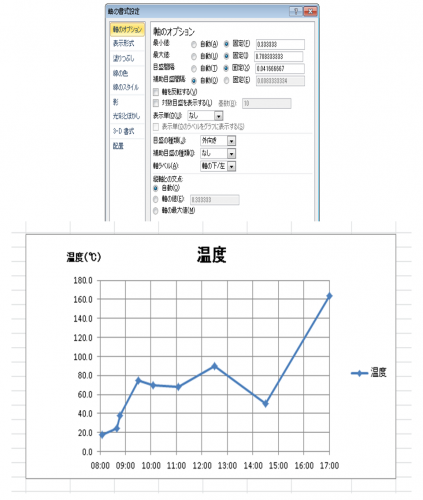
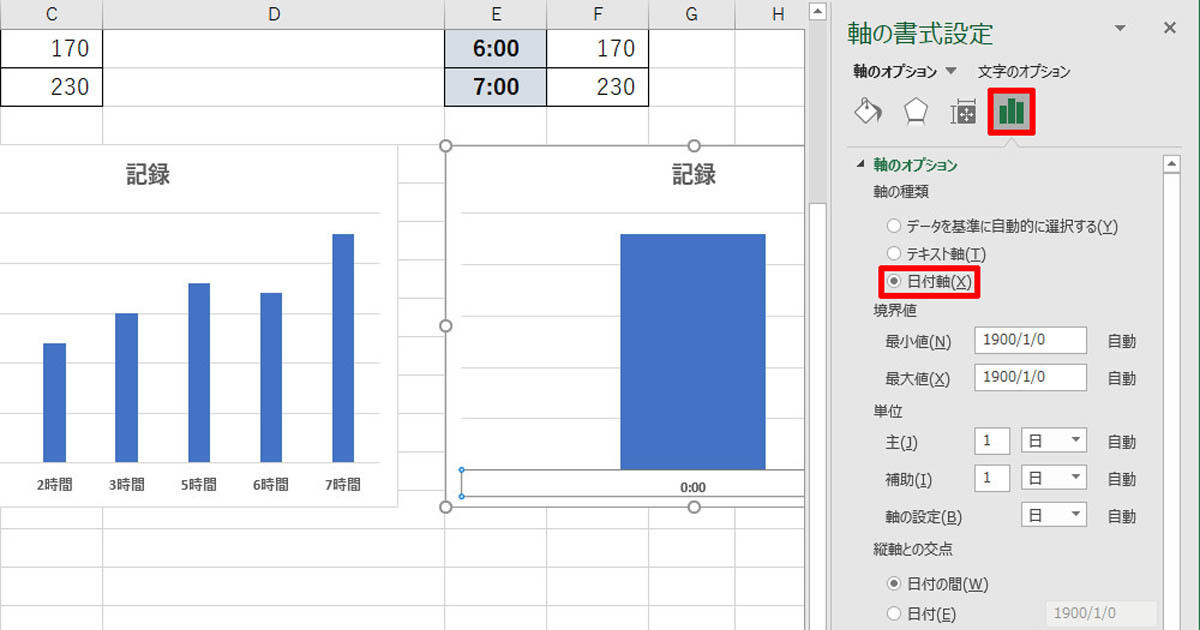
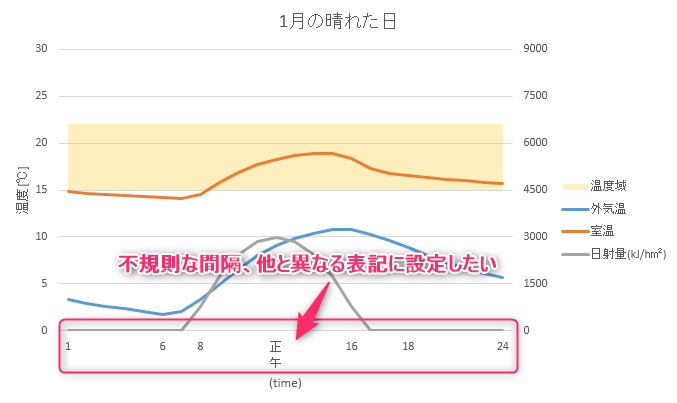
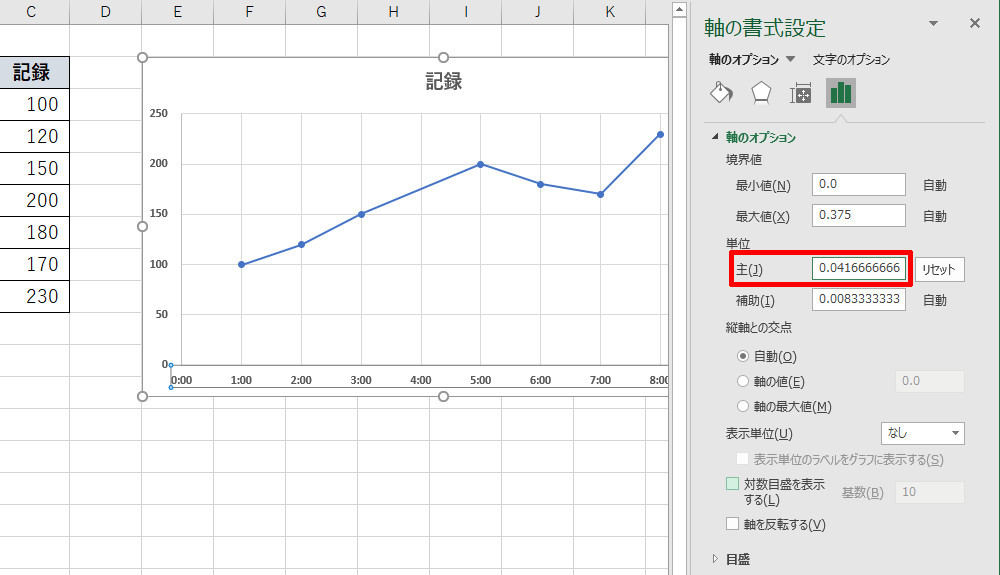
グラフで時間軸を変更する( 例:900~1700まで、1時間間隔) y軸を選択し右クリック-「軸の書式設定」をクリック(またはグラフを選択し「レイアウト」タブ-「軸」-「主 縦軸」-「その他の主軸オプション」をクリック)一つのグラフの修正時間はたかが知れていても、必要になる時間はグラフの数との掛け算ですから、結構大変な作業なんですよね~。お悩みわかります! ではこの手順をExcelで自動化してしまいましょう! 『Excelシート内の選択したグラフの軸を一度に変更する』方針をチェック! ここでは
Excel グラフ 時間 縦軸
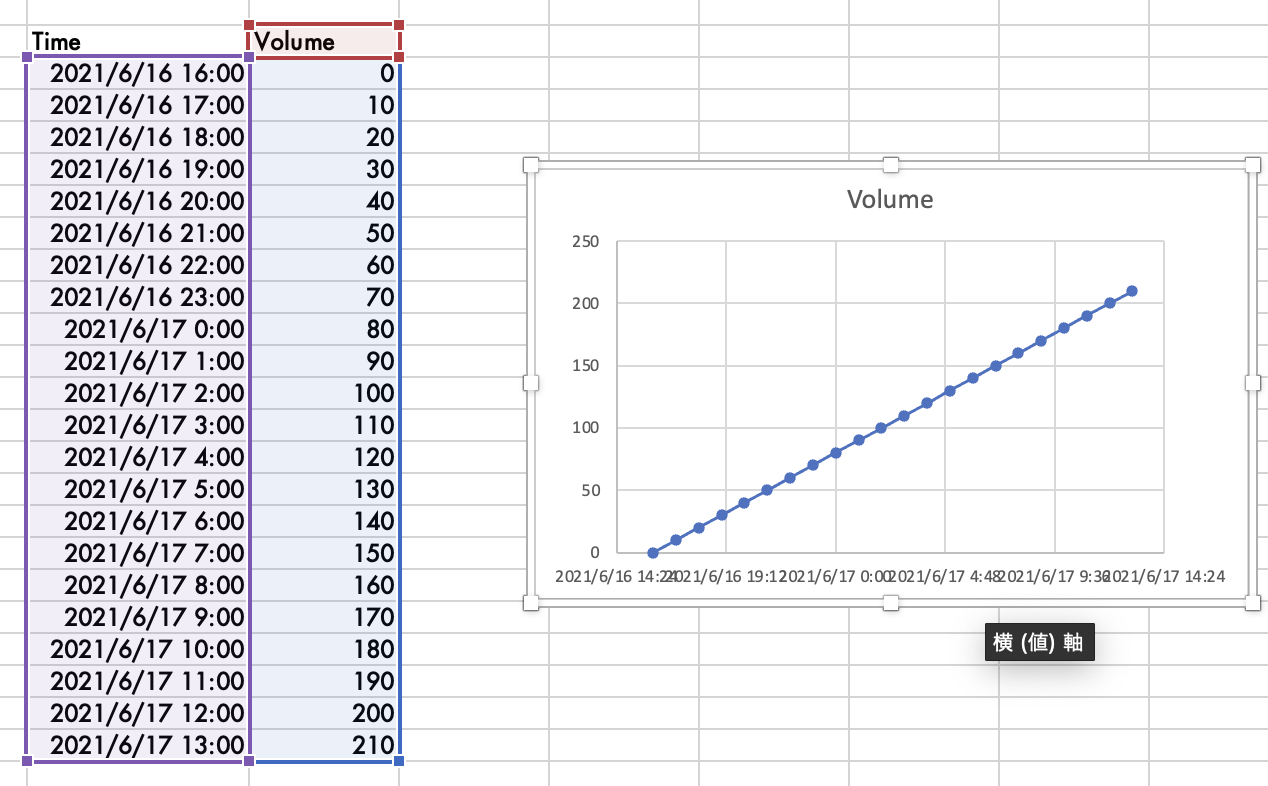
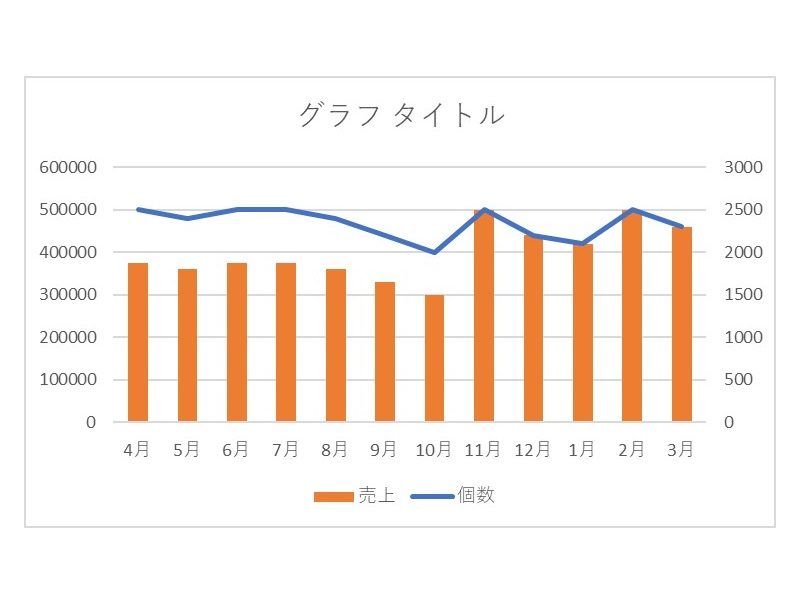
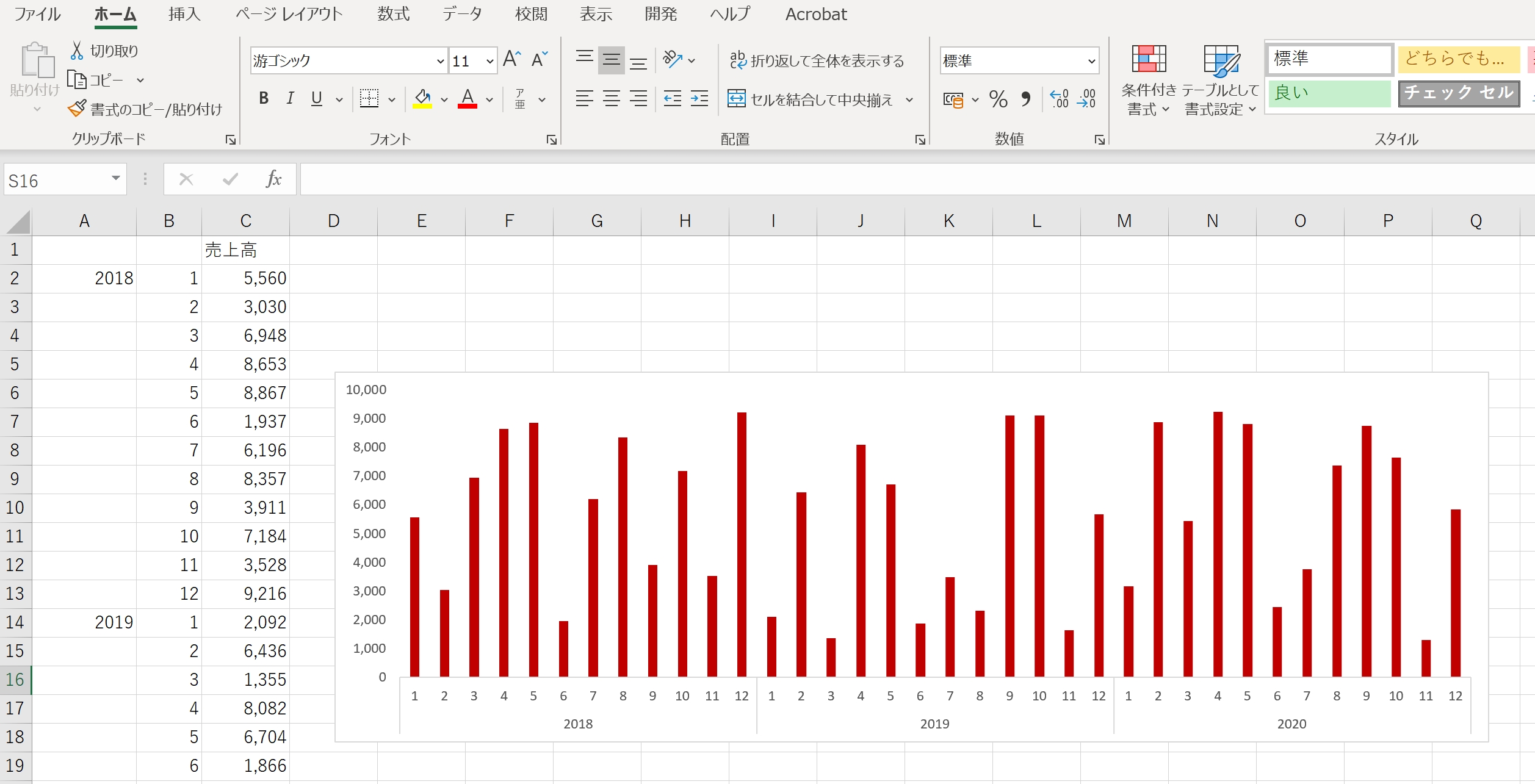
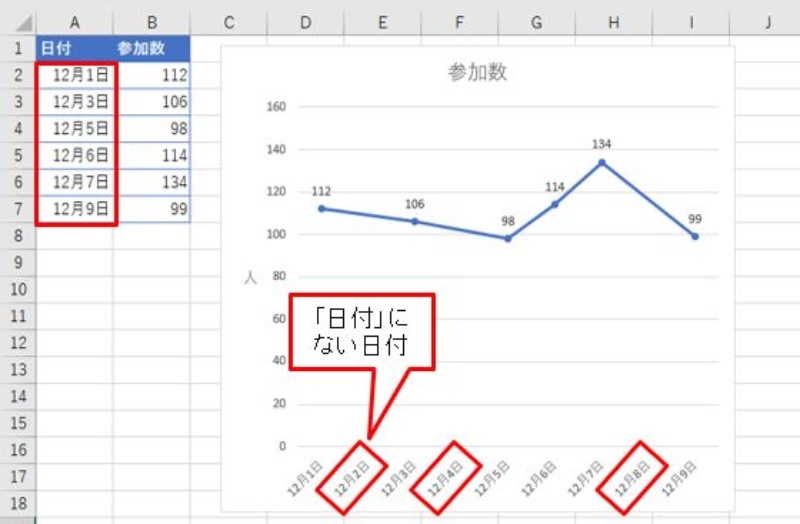
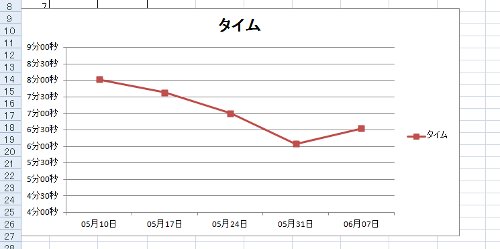
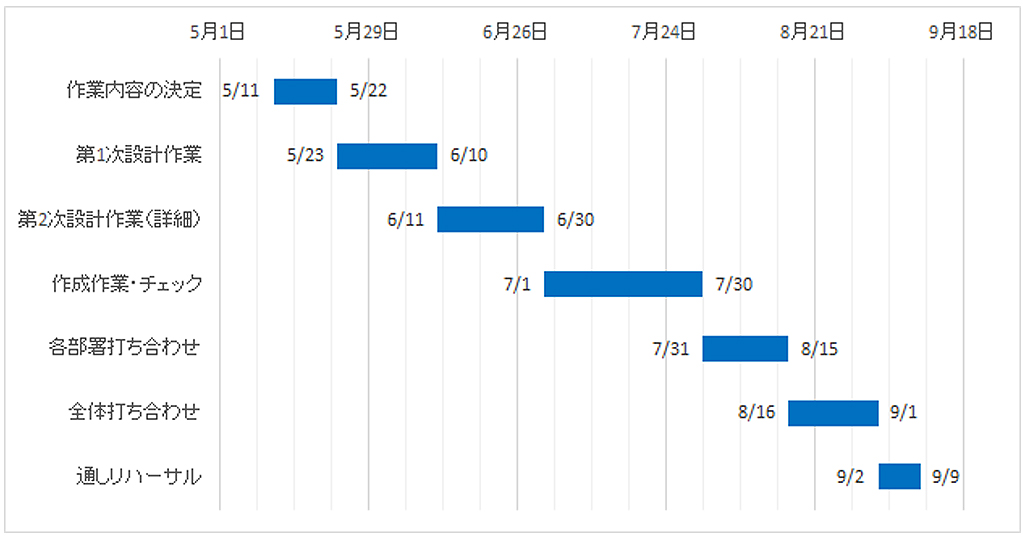
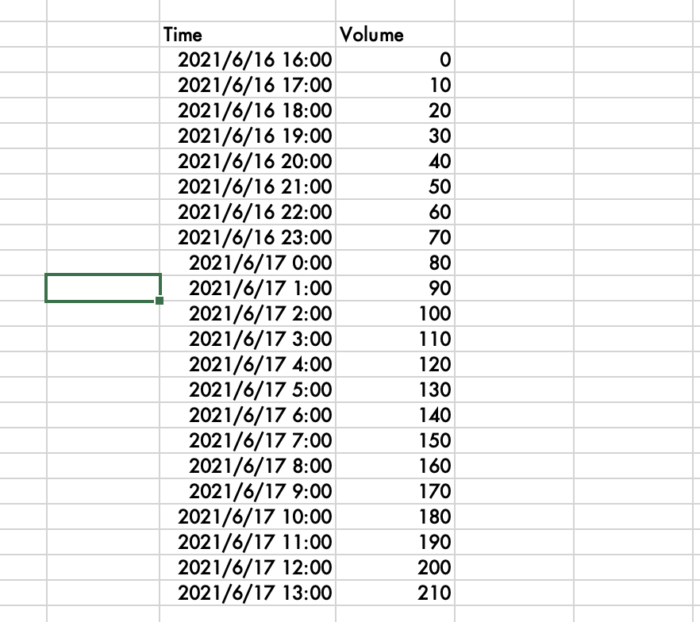
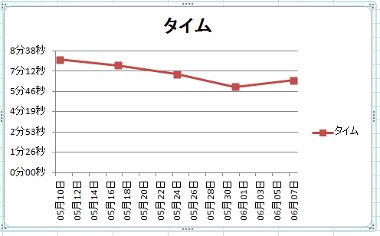
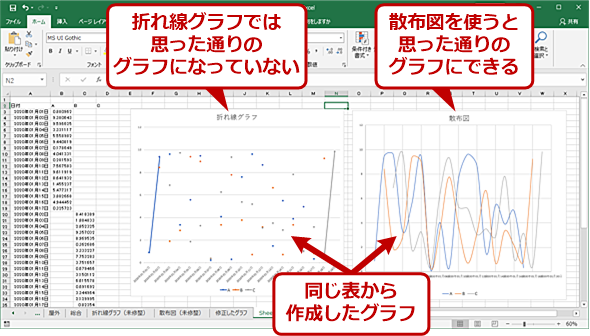
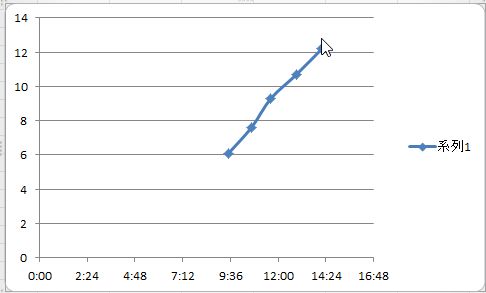
Excel グラフ 時間 縦軸-一年を通してのデータのトレンドを確認したいというとき、データをグラフに表示しますよね。 この時に問題になるのが、横軸の日付や時刻の取扱い。 Excelに準備されている「折れ線グラフ」を使った場合は、年、月、日単位で目盛りを選ばねばなりませんので、これより細かい「時間」単位や「分」単位で指示ができません。 では、時間単位や分単位でデータエクセルで縦軸 時間(24時間表示 15分間隔)、横軸 日付(yyyy/mm/dd表示)の折れ線グラフを作りたいのですが、作り方を教えてください。 イメージとしては、例えば何月何日の作業終了時間は、何時ということをグラフにしたいのです。同じ質問をした際、「散布図」を勧められたのですが、縦軸の時間の表示形式がおかしくなってしまいます。(西暦の形式で表示され時間

Excelグラフ基本 縦軸と横軸の最大最小 表示単位 目盛の設定の基本練習 わえなび ワード エクセル問題集 Waenavi
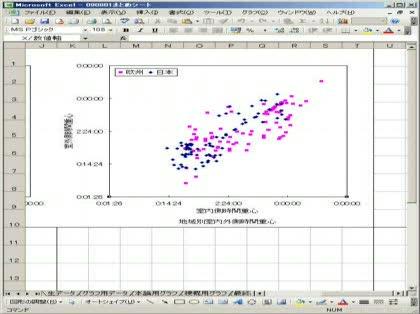
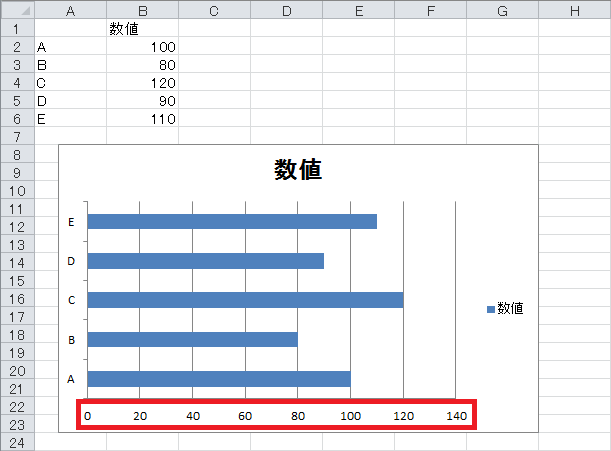
グラフの横軸は800~1700までにしたいのですが、どなたかご存知の方、 教えていただけないでしょうか? グラフにしたいデータは下記のものです。 時間 ( 温度 ) 0805 ( 176) 0840 ( 245) 0847 ( 380) 0930 ( 750) 1005 ( 700) 1105 ( 680)Excelのグラフで、軸を反転させる方法です。左右や上下の位置を入れ替えましょう。 系列(棒)の順番を変更したい場合は、下のリンク先をご覧ください。 Excel(エクセル)のグラフで系列(項目)の位置を好きな順番に変更する方法|棒の順序を入れ替える Excel(エクセル)のグラB列に時間(hhmmss) C,D,E列にデータ これを横軸"日付・時間"、縦軸をC.D.E列のデータとして グラフ(散布図)化したいのですが、どの様にすれば良いのでしょうか。 宜しくお願
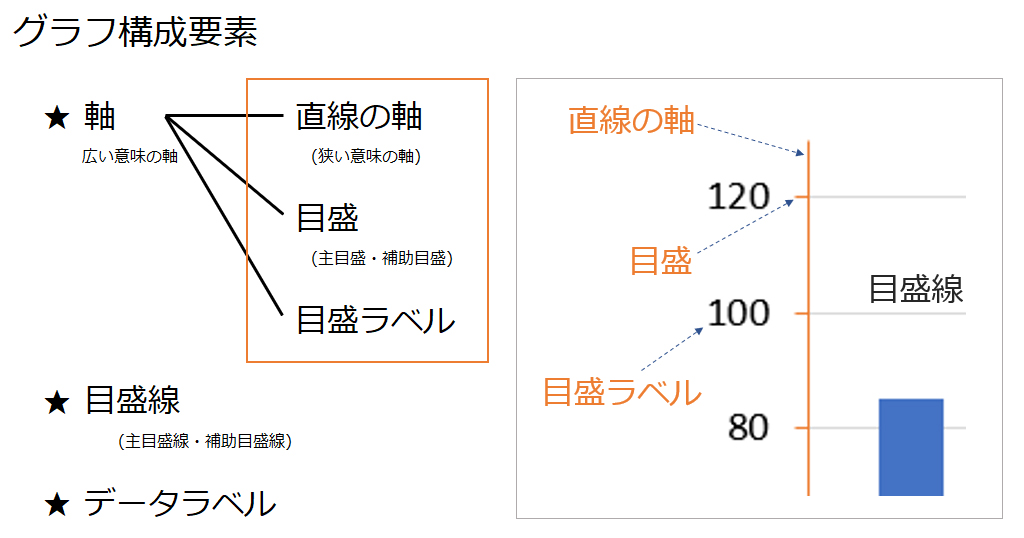
Excel 13 縦軸と横軸にもう1要素を追加できる"バブル"スタイルのグラフを解説 Excel 13 エクセルでマスターしておきたい四則計算の書式を基礎グラフの左端に持っていきたい時も操作は同じです。 作業ウィンドウがすでに表示されている場合は、項目軸の目盛だったらどれでもいいので、どれかをクリックして 項目軸全体を選択 するだけで、作業ウィンドウが軸の書式設定作業ウィンドウに切り替わります。対応: 365 21 19 16 エクセルのグラフの軸の目盛を変更する方法を紹介します。 グラフの軸を右クリックして軸の書式設定から目盛間隔を変更できます。 縦軸、横軸の数値を目盛と言います。 グラフの をクリックし軸をチェックして軸を表示できます。 目盛間隔の最大値と最小値を変更したり、小数点や目盛線を表示できます。 目盛の位置を変更するには
Excel グラフ 時間 縦軸のギャラリー
各画像をクリックすると、ダウンロードまたは拡大表示できます
 |  | |
 |  |  |
 |  |  |
「Excel グラフ 時間 縦軸」の画像ギャラリー、詳細は各画像をクリックしてください。
|  | |
 |  |  |
 |  | |
「Excel グラフ 時間 縦軸」の画像ギャラリー、詳細は各画像をクリックしてください。
 |  |  |
 |  |  |
 |  | |
「Excel グラフ 時間 縦軸」の画像ギャラリー、詳細は各画像をクリックしてください。
 |  |  |
 |  |  |
 |  |  |
「Excel グラフ 時間 縦軸」の画像ギャラリー、詳細は各画像をクリックしてください。
|  |  |
 |  |  |
 |  | |
「Excel グラフ 時間 縦軸」の画像ギャラリー、詳細は各画像をクリックしてください。
 |  |  |
 |  |  |
 |  | |
「Excel グラフ 時間 縦軸」の画像ギャラリー、詳細は各画像をクリックしてください。
 |  |  |
 |  | |
 |  |  |
「Excel グラフ 時間 縦軸」の画像ギャラリー、詳細は各画像をクリックしてください。
 |  | |
 |  |  |
 |  |  |
「Excel グラフ 時間 縦軸」の画像ギャラリー、詳細は各画像をクリックしてください。
 |  |  |
 |  |  |
 |  |  |
「Excel グラフ 時間 縦軸」の画像ギャラリー、詳細は各画像をクリックしてください。
 |  |  |
 |  |  |
 |  |  |
「Excel グラフ 時間 縦軸」の画像ギャラリー、詳細は各画像をクリックしてください。
 |  |  |
 |  |  |
 |  |  |
「Excel グラフ 時間 縦軸」の画像ギャラリー、詳細は各画像をクリックしてください。
 |  |  |
 |  |
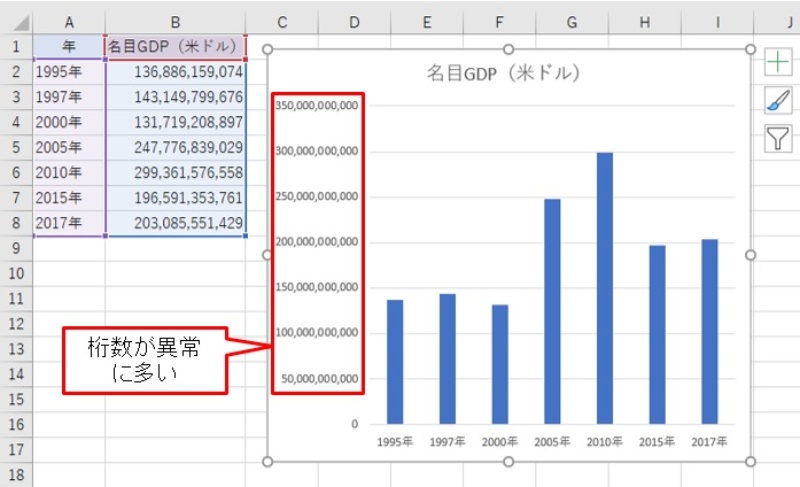
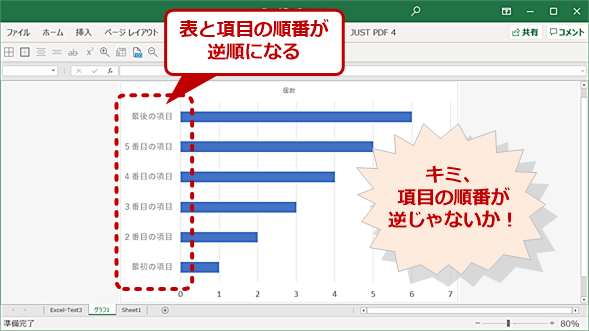
Excelでグラフの目盛が小数表示されて困ることがある。 目盛を整数にしたい場合をまとめた。 ①縦軸をクリックして四角の枠を出す ②四角枠を右クリックして軸の書式設定をクリック ③縦軸アイコンをクリック ④表示形式のカテゴリを「標準」にするExcel 03 の場合 Excel 03では、縦軸をダブルクリックして「目盛」→「軸を反転する」にチェックを入れます。 すると縦軸の順番は表と同じ順番になり、横軸のラベル位置が上に表示されます。 グラフの下にラベルを表示したいのであれば、再度縦軸を右
Incoming Term: excel グラフ 時間 縦軸, excel グラフ 時間 縦軸 分, excel グラフ 時間 縦軸ラベル 分,


0 件のコメント:
コメントを投稿